
書き起こしを開始する
mocoVoice API を使った書き起こしは、以下の手順で行ってください。
APIキーの作成
mocoVoiceダッシュボードからAPIキー管理ページを開きます。
-
法人アカウントの場合
チーム設定→連携→API連携より、「APIキー管理ページを開く」を押します。
-
個人アカウントの場合
あなたについて→API連携より、「APIキー管理ページを開く」を押します。
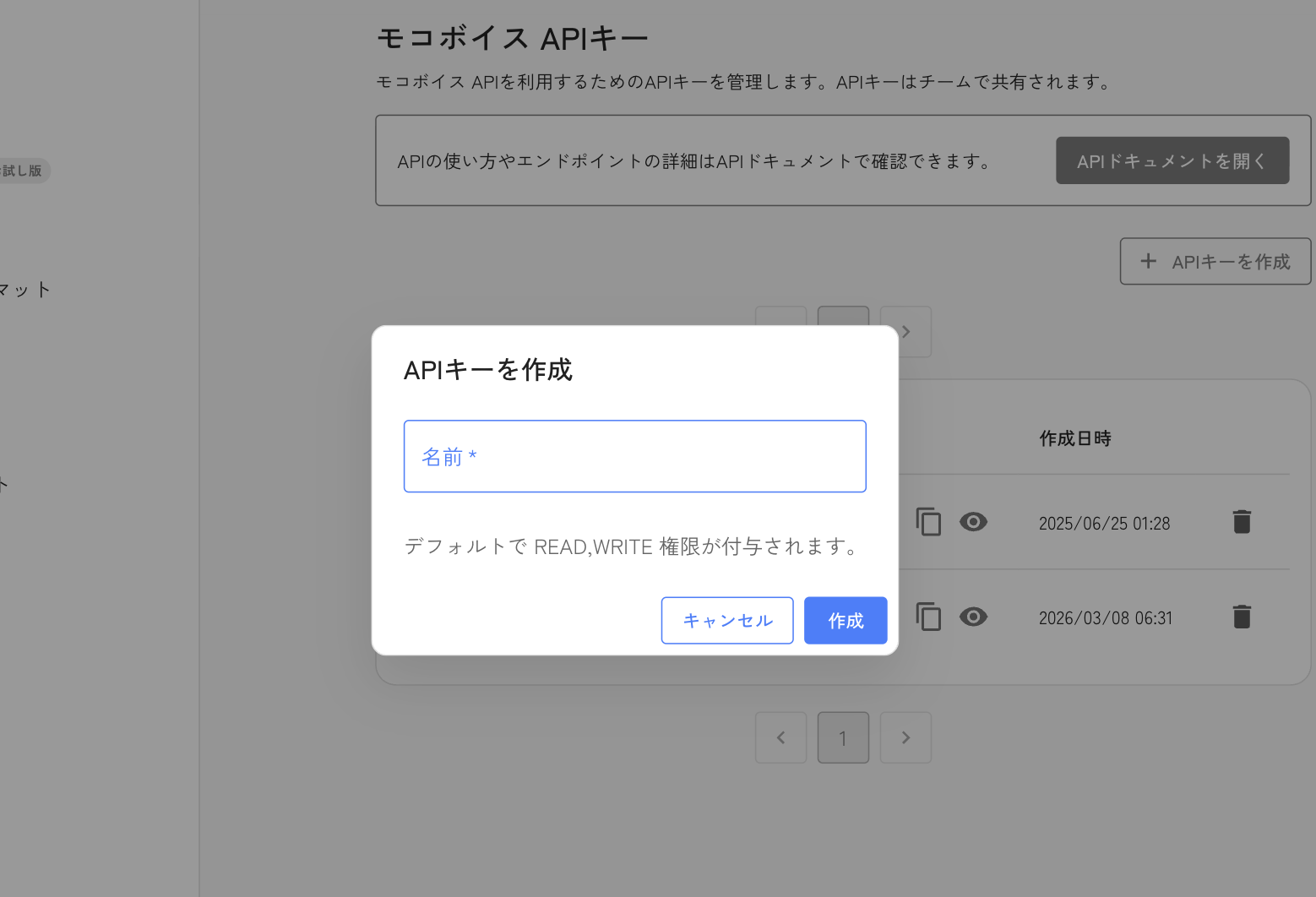
APIキーが生成されたら、クリップボードにコピーしてください。
音声ファイルのアップロード
音声ファイルをアップロードするには、以下の手順を実行します。
- 音声認識ジョブを作成する
- アップロード用URLにファイルをアップロードする
1. 音声認識ジョブを作成する
ジョブ作成APIリクエストとして、音声ファイルのURLを指定し、mocoVoice API非同期HTTPインターフェースのエンドポイントにリクエストを送信します。
POST https://api.mocomoco.ai/api/v1/transcriptions/upload
例えば、curlコマンドで test.wav の音声認識リクエストを送信するには、以下のようにします。
curl -X 'POST' \
  'https://api.mocomoco.ai/api/v1/transcriptions/upload' \
  -H 'accept: application/json' \
  -H 'X-API-KEY: {API_KEY}' \
  -H 'Content-Type: application/json' \
  -d '{
  "filename": "test.wav",
  "language": "ja"
}'
※一度作成したジョブは、1回のみ音声認識リクエストが可能です。新しい音声ファイルに対して音声認識リクエストを送る場合は、新しいジョブを作成してくだい。
オプションの説明
HTTPリクエストで使用するオプションは以下の通りです。
| パラメータ名 | 型 | 必須 | 説明 |
|---|---|---|---|
filename | string | 必須 | アップロードする音声ファイルの名前 |
language | string or array<string> | 任意 | 音声ファイルの言語コード('en'、'ja', 'ko'など)または言語コードの配列(['ja', 'en']) |
transcription_model | string | 任意 | 書き起こしするモデル名(デフォルトはdefault) |
対応言語はFAQの対応言語一覧を参照ください。
書き起こしモデルは、次の2種類のモデルがご使用になれます。
default: デフォルトのmocoVoiceモデルdiarization-high: 話者分離強化のmocoVoiceモデル(価格が異なりますので、ご注意ください)
成功した場合
成功時のレスポンスには transcription_id が含まれます。
これは、音声認識リクエストに対するジョブのIDで、ジョブの状態確認や結果取得に利用します。
audio_upload_url には、音声をアップロードできるURLが含まれます。
{
  "transcription_id": "string",
  "dictionary_id": "string",
  "team_id": "string",
  "name": "string",
  "transcription_path": "string",
  "audio_path": "string",
  "status": "PENDING",
  "transcription_model": "default",
  "speaking_duration": 0,
  "created_at": "2024-10-03T01:10:15.403Z",
  "updated_at": "2024-10-03T01:10:15.403Z",
  "audio_upload_url": "https://mocovoice..."
}
2. アップロード用URLにファイルをアップロードする
audio_upload_url にファイルをアップロードします。認証情報はURLに含まれているため、この段階でAPIキーは不要です。
curl -X 'PUT'\
    '{audio_upload_url}'\
  -H 'Content-Type: audio/wav' \
  --upload-file test.wav
Content-Typeは、ファイルに合わせて設定します。例ではaudio/wavを設定しましたが、mp3の場合は、audio/mpegを設定してください。
書き起こしジョブの実行
ファイルがアップロードされたら、手順1で取得した transcription_id を用いて書き起こしを実行します。
ここでは、transcription_id が xxxxxxxx-xxxx-xxxx-xxxx-xxxxxxxxxxxx であるとします。
curl -X 'POST' \
  'https://api.mocomoco.ai/api/v1/transcriptions/xxxxxxxx-xxxx-xxxx-xxxx-xxxxxxxxxxxx/transcribe' \
  -H 'accept: application/json' \
  -H 'X-API-KEY: {API_KEY}' \
  -d ''
※書き起こしを実行は、1回のみリクエストが可能です。以降のジョブの状態確認は、次の「音声認識ジョブの状態を確認する」セクションをご確認ください。
レスポンス例:
{
  "transcription_id": "string",
  "dictionary_id": "string",
  "team_id": "string",
  "name": "string",
  "transcription_path": "string",
  "audio_path": "string",
  "transcription_model": "default",
  "status": "IN_PROGRESS",
  "speaking_duration": 0,
  "created_at": "2024-10-03T01:15:02.975Z",
  "updated_at": "2024-10-03T01:15:02.975Z",
  "audio_upload_url": "null"
}
音声認識ジョブの状態を確認する
音声認識ジョブ作成リクエストが成功したら、ジョブの状態を確認します。status が completed または error になるまで定期的に確認(ポーリング)してください。
ジョブの状態取得
ジョブはサーバー側で順次実行されます。
状態の確認や結果の取得には、結果取得用エンドポイント GET /v1/transcriptions/{transcription_id} に問い合わせます。
transcription_id には、ジョブ作成時に取得したジョブIDを設定します。
リクエストパラメータの認証情報として、X-API-KEY ヘッダーにAPIキーを指定してください。
curlで実行する場合は以下のようになります。
ここでは、transcription_id が xxxxxxxx-xxxx-xxxx-xxxx-xxxxxxxxxxxx であるとします。
curl -X 'GET' \
  'https://api.mocomoco.ai/api/v1/transcriptions/xxxxxxxx-xxxx-xxxx-xxxx-xxxxxxxxxxxx' \
  -H 'accept: application/json' \
  -H 'X-API-KEY: {API_KEY}'
PENDING状態
アップロードリクエスト直後は、status は PENDING 状態です。
{
  "transcription_id": "xxxxxxxx-xxxx-xxxx-xxxx-xxxxxxxxxxxx",
  "dictionary_id": "string",
  "team_id": "string",
  "name": "string",
  "transcription_path": "string",
  "audio_path": "string",
  "status": "PENDING",
  "speaking_duration": 0,
  "created_at": "2024-10-03T01:15:02.975Z",
  "updated_at": "2024-10-03T01:15:02.975Z",
  "audio_upload_url": "string"
}
IN_PROGRESS状態
実際に音声認識処理が開始されると、status は IN_PROGRESS 状態に変わります。
{
  "transcription_id": "xxxxxxxx-xxxx-xxxx-xxxx-xxxxxxxxxxxx",
  "dictionary_id": "string",
  "team_id": "string",
  "name": "string",
  "transcription_path": "string",
  "audio_path": "string",
  "transcription_model": "default",
  "status": "IN_PROGRESS",
  "speaking_duration": 0,
  "created_at": "2024-10-03T01:15:02.975Z",
  "updated_at": "2024-10-03T01:15:02.975Z",
  "audio_upload_url": "string"
}
IN_PROGRESS から次の COMPLETED 状態になるまでの時間は、音声の長さやサーバーの負荷状況によって変動します。1時間の音声ファイルであれば、最短15分程度で処理が完了します。
COMPLETED状態
音声認識が完了すると、status は COMPLETED 状態になります。
この時、レスポンスの transcription_path で指定された場所から音声認識結果を取得できます。
結果は、音声認識サーバーでの処理完了後、一定期間保存されます。
{
  "transcription_id": "xxxxxxxx-xxxx-xxxx-xxxx-xxxxxxxxxxxx",
  "dictionary_id": "string",
  "team_id": "string",
  "name": "string",
  "transcription_path": "string",
  "audio_path": "string",
  "transcription_model": "default",
  "status": "COMPLETED",
  "speaking_duration": 33.5,
  "created_at": "2024-10-03T01:15:02.975Z",
  "updated_at": "2024-10-03T01:15:02.975Z",
  "audio_upload_url": "string"
}
FAILED状態
何らかの理由で音声認識に失敗した場合、status は FAILED 状態になります。
{
  "transcription_id": "xxxxxxxx-xxxx-xxxx-xxxx-xxxxxxxxxxxx",
  "dictionary_id": "string",
  "team_id": "string",
  "name": "string",
  "transcription_path": "string",
  "audio_path": "string",
  "transcription_model": "default",
  "status": "FAILED",
  "speaking_duration": 0,
  "created_at": "2024-10-03T01:15:02.975Z",
  "updated_at": "2024-10-03T01:15:02.975Z",
  "audio_upload_url": "string"
}
書き起こしデータの取得
ジョブの状態が completed になったら、レスポンスフィールドの transcription_path から書き起こしデータを取得できます。
curl -X 'GET' \
  '{transcription_path}' \
[
{"text": "string", "lang": "string", "start": number, "end": number, "speaker": "SPEAKER_00"},
{"text": "string", "lang": "string", "start": number, "end": number, "speaker": "SPEAKER_01"},
.
.
.
]
より詳細な操作については、こちらをご確認ください。