
承認を申請・確認する
作成者:承認を申請する
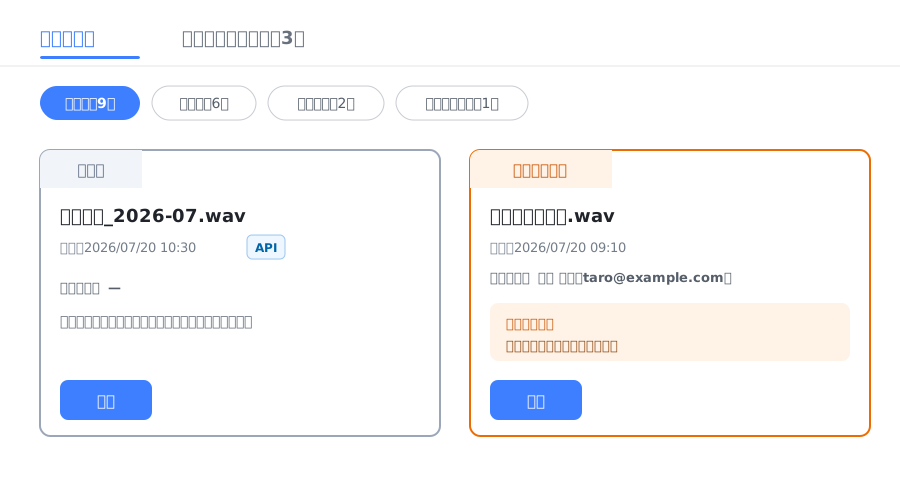
- サイドバーから 未承認ファイル を開きます。
- 自分が作成 タブを選択します。
- 対象カードの 開く を押します。
- 書き起こし内容を確認・修正します。
- 右上の 承認操作 から承認申請を選びます。
- 必要に応じて申請コメントを入力し、申請を押します。
申請した人は 承認申請者 として氏名・メールアドレスが記録されます。ファイルの作成者と申請者が異なる場合もあります。
承認者:内容を確認する
- 未承認ファイルを開きます。
- あなたが承認可能 タブを選択します。
- 必要に応じて申請者で絞り込みます。
- 対象カードの 開く を押します。
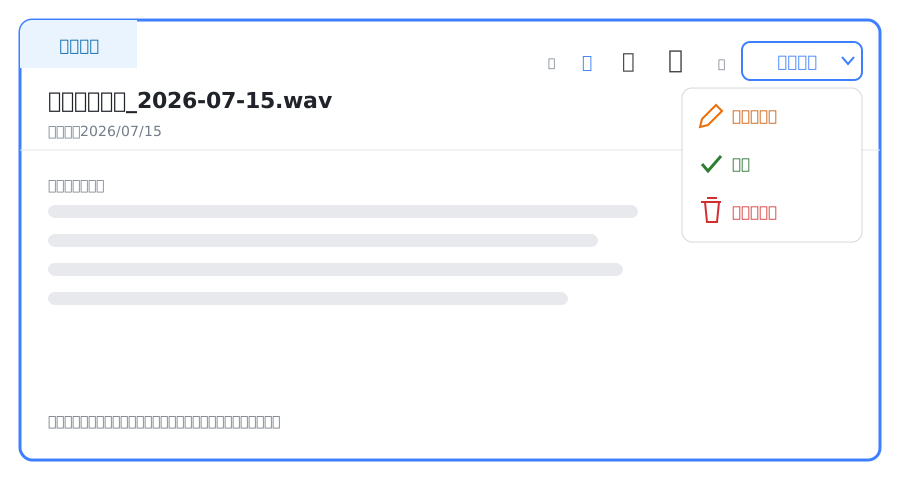
- 内容を確認し、右上の 承認操作 を開きます。
承認操作は一覧カードには表示されません。誤操作を防ぐため、詳細を開いて内容を確認した後にだけ表示されます。
承認する
承認を選択し、確認画面で確定します。承認後は「チームのファイル」へ移り、承認日時・承認者・承認申請者を承認フローの詳細で確認できます。
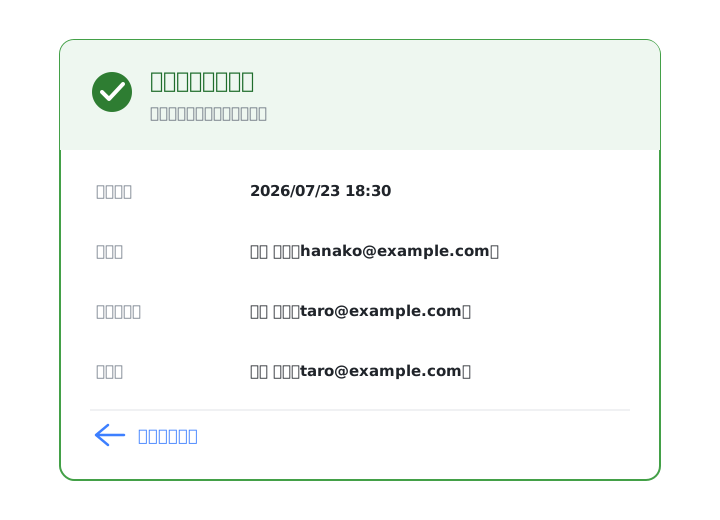
承認申請者は、ファイルの作成者ではなく、実際に承認申請を実行したユーザーです。APIで作成したファイルを別のメンバーが申請した場合も、そのメンバーが表示されます。申請履歴がない承認フロー対象外のファイルでは「—」と表示されます。
修正を依頼する
- 修正を依頼を選択します。
- 修正コメントに確認してほしい点を入力します。
- 修正依頼を確定します。
作成者がファイルを開くと、修正コメントが画面上部に表示されます。コメントは縮小できますが、詳細画面を閉じるまでは確認できます。
完全に削除する
承認者は承認待ちのファイルを完全に削除できます。ゴミ箱へ移動する操作ではなく、元に戻せません。対象ファイルを確認してから実行してください。
作成者:修正して再申請する
- 自分が作成タブで 修正依頼あり に絞り込みます。
- 対象ファイルを開き、修正コメントを確認します。
- 内容を修正します。
- 承認操作から 承認を再申請 を選びます。
再申請すると状態は再び 承認待ち になります。